第4次课 · 第2章 · 3课时
WXSS样式与Flex布局
1
教学目标
- 掌握WXSS样式的基本语法与特点
- 理解rpx响应式单位与px的换算
- 掌握Flex布局的核心属性与用法
- 能够使用Flex实现常见页面布局
- 案例:案例2-2 本地生活
2
重点、难点与课时分配
教学重点
WXSS语法、rpx单位、Flex布局、样式导入
教学难点
Flex布局的轴方向与对齐方式
课时分配(共 3 学时)
Flex 布局需大量练习,案例 2-2 本地生活实操 2 学时
3
课件要点
WXSS 样式特点
WXSS = WeiXin Style Sheets — 小程序样式语言
rpx响应式单位: 1rpx = 屏幕宽度/750
iPhone6: 1rpx = 0.5px (750rpx = 375px)
支持样式导入: @import "路径"
支持内联样式: style和class
Flex布局核心概念
display: flex — 开启弹性布局
flex-direction — 主轴方向(row/column)
justify-content — 主轴对齐(start/center/end/space-between/space-around)
align-items — 交叉轴对齐(stretch/center/flex-start/flex-end)
flex-wrap — 是否换行(nowrap/wrap)
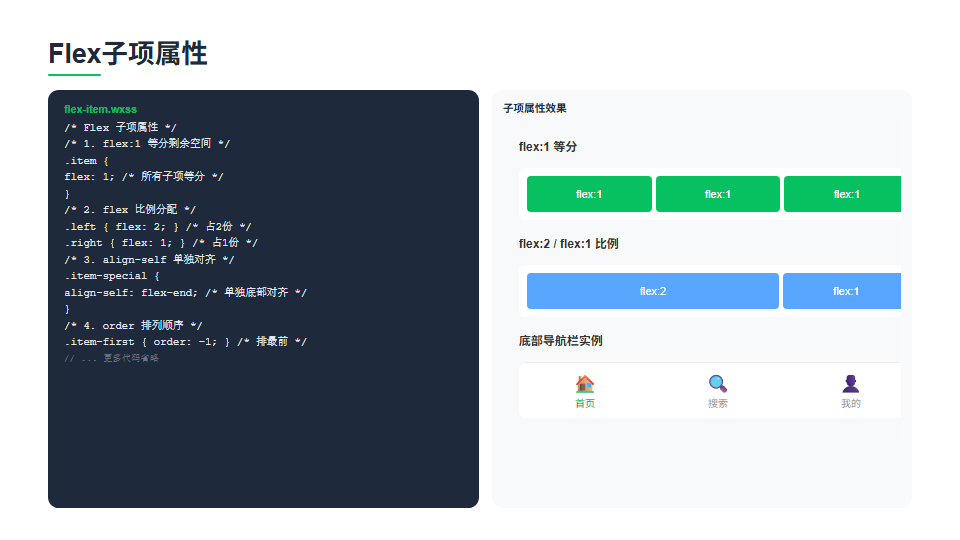
Flex子项属性
flex — 子项占比(如 flex:1 等分)
align-self — 单独设置交叉轴对齐
order — 排列顺序(默认0, 越小越靠前)
flex-grow — 放大比例
flex-shrink — 缩小比例
案例2-2 本地生活
使用Flex实现顶部导航栏布局
使用Flex实现宫格菜单(4列均分)
使用Flex实现推荐列表(左图右文)
rpx单位确保不同屏幕适配
综合运用Flex布局完成本地生活首页
4
代码示例与讲解
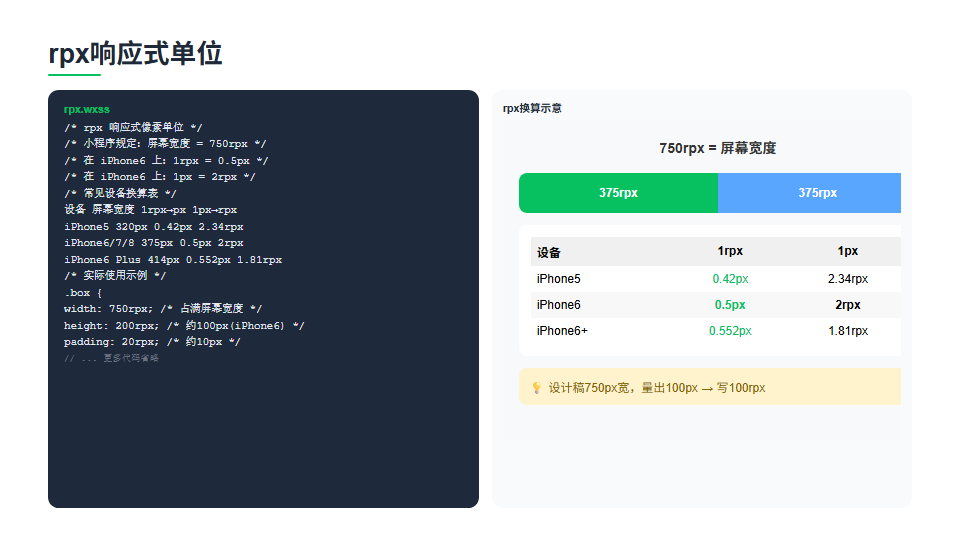
rpx响应式单位
rpx.wxss
rpx换算示意
1/* rpx 响应式像素单位 */
2
3/* 小程序规定:屏幕宽度 = 750rpx */
4/* 在 iPhone6 上:1rpx = 0.5px */
5/* 在 iPhone6 上:1px = 2rpx */
6
7/* 常见设备换算表 */
8设备 屏幕宽度 1rpx→px 1px→rpx
9iPhone5 320px 0.42px 2.34rpx
10iPhone6/7/8 375px 0.5px 2rpx
11iPhone6 Plus 414px 0.552px 1.81rpx
12
13/* 实际使用示例 */
14.box {
15 width: 750rpx; /* 占满屏幕宽度 */
16 height: 200rpx; /* 约100px(iPhone6) */
17 padding: 20rpx; /* 约10px */
18 font-size: 28rpx; /* 约14px */
19}
20
21/* ⚠️ 开发建议 */
22/* 设计稿通常为 750px 宽度 */
23/* 量出多少px就写多少rpx即可 */
24/* 如设计稿上100px → 100rpx */
小程序规定屏幕宽度固定为750rpx,在iPhone6上1rpx等于0.5px,即1px等于2rpx。使用rpx的好处是自动适配不同屏幕宽度。开发技巧:设计稿通常750px宽,量出多少px就写多少rpx,比如设计稿上100px的元素,直接写100rpx即可。
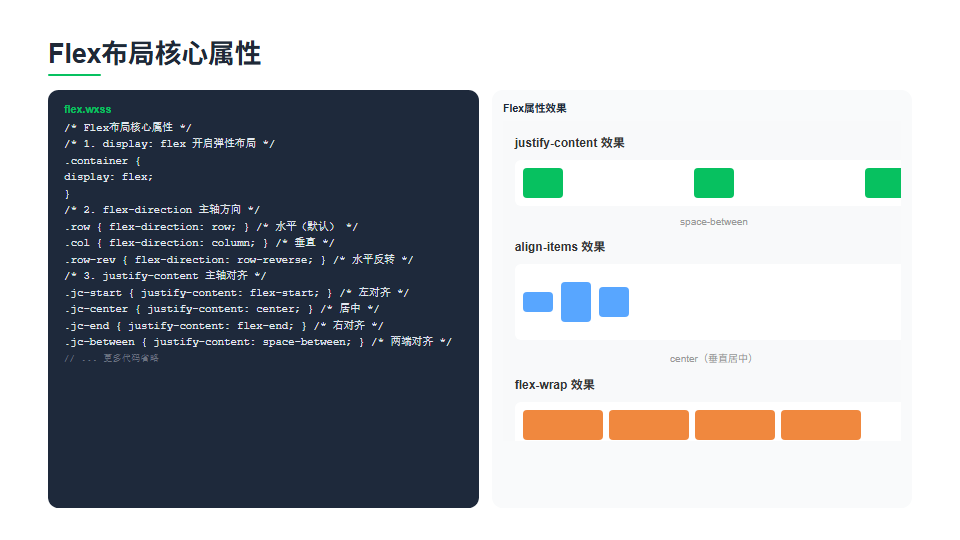
Flex布局核心属性
flex.wxss
Flex属性效果
1/* Flex布局核心属性 */
2
3/* 1. display: flex 开启弹性布局 */
4.container {
5 display: flex;
6}
7
8/* 2. flex-direction 主轴方向 */
9.row { flex-direction: row; } /* 水平(默认) */
10.col { flex-direction: column; } /* 垂直 */
11.row-rev { flex-direction: row-reverse; } /* 水平反转 */
12
13/* 3. justify-content 主轴对齐 */
14.jc-start { justify-content: flex-start; } /* 左对齐 */
15.jc-center { justify-content: center; } /* 居中 */
16.jc-end { justify-content: flex-end; } /* 右对齐 */
17.jc-between { justify-content: space-between; } /* 两端对齐 */
18.jc-around { justify-content: space-around; } /* 等间距 */
19
20/* 4. align-items 交叉轴对齐 */
21.ai-start { align-items: flex-start; } /* 顶部对齐 */
22.ai-center { align-items: center; } /* 垂直居中 */
23.ai-end { align-items: flex-end; } /* 底部对齐 */
24.ai-stretch { align-items: stretch; } /* 拉伸填满 */
25
26/* 5. flex-wrap 换行 */
27.wrap { flex-wrap: wrap; } /* 允许换行 */
28.nowrap { flex-wrap: nowrap; } /* 不换行(默认) */
29
30/* 常用组合:水平垂直居中 */
31.center-all {
32 display: flex;
33 justify-content: center;
34 align-items: center;
35}
Flex布局五个核心属性:flex-direction设置主轴方向,row水平column垂直;justify-content控制主轴对齐,常用center居中和space-between两端对齐;align-items控制交叉轴对齐,center实现垂直居中;flex-wrap设置是否换行。最常用的组合是justify-content:center + align-items:center实现水平垂直居中。
Flex子项属性
flex-item.wxss
子项属性效果
1/* Flex 子项属性 */
2
3/* 1. flex:1 等分剩余空间 */
4.item {
5 flex: 1; /* 所有子项等分 */
6}
7
8/* 2. flex 比例分配 */
9.left { flex: 2; } /* 占2份 */
10.right { flex: 1; } /* 占1份 */
11
12/* 3. align-self 单独对齐 */
13.item-special {
14 align-self: flex-end; /* 单独底部对齐 */
15}
16
17/* 4. order 排列顺序 */
18.item-first { order: -1; } /* 排最前 */
19.item-last { order: 1; } /* 排最后 */
20
21/* 实际案例:底部导航栏 */
22.tab-bar {
23 display: flex;
24 flex-direction: row;
25 height: 100rpx;
26 background: #fff;
27 border-top: 1rpx solid #eee;
28}
29.tab-item {
30 flex: 1;
31 display: flex;
32 flex-direction: column;
33 align-items: center;
34 justify-content: center;
35}
Flex子项有三个重要属性:flex:1让子项等分剩余空间,flex:2和flex:1可按比例分配;align-self让单个子项覆盖容器的align-items,单独设置对齐方式;order改变子项排列顺序,值越小越靠前。实际开发中flex:1最常用,如底部导航栏每个tab用flex:1实现等分。
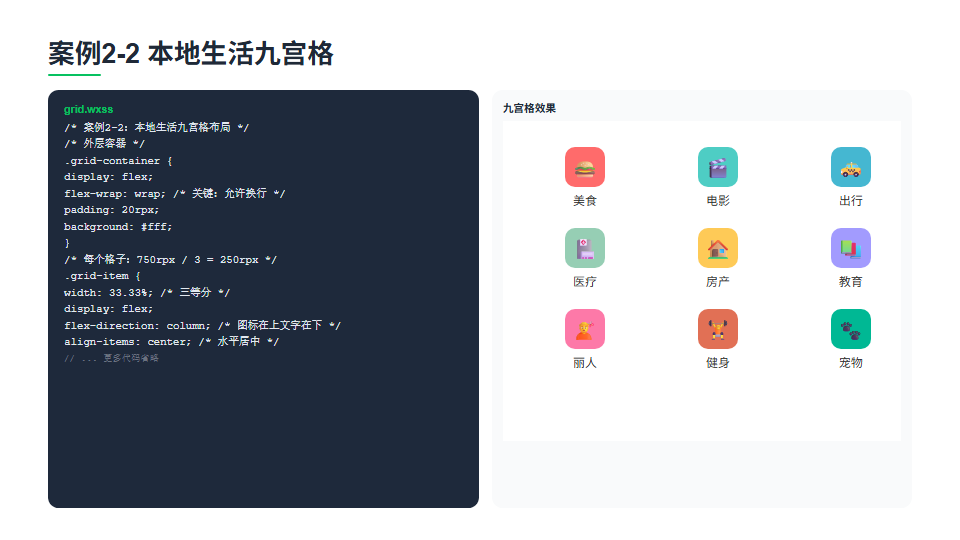
案例2-2 本地生活九宫格
grid.wxss
九宫格效果
1/* 案例2-2:本地生活九宫格布局 */
2
3/* 外层容器 */
4.grid-container {
5 display: flex;
6 flex-wrap: wrap; /* 关键:允许换行 */
7 padding: 20rpx;
8 background: #fff;
9}
10
11/* 每个格子:750rpx / 3 = 250rpx */
12.grid-item {
13 width: 33.33%; /* 三等分 */
14 display: flex;
15 flex-direction: column; /* 图标在上文字在下 */
16 align-items: center; /* 水平居中 */
17 justify-content: center; /* 垂直居中 */
18 padding: 20rpx 0;
19}
20
21.grid-item image {
22 width: 80rpx;
23 height: 80rpx;
24 margin-bottom: 10rpx;
25}
26
27.grid-item text {
28 font-size: 24rpx;
29 color: #333;
30}
31
32/* WXML 结构 */
33<view class="grid-container">
34 <view
35 wx:for="{{gridList}}"
36 wx:key="id"
37 class="grid-item">
38 <image src="{{item.icon}}" />
39 <text>{{item.name}}</text>
40 </view>
41</view>
42
43/* 九宫格核心:flex-wrap + width:33.33% */
九宫格布局的核心是flex-wrap:wrap允许换行配合width:33.33%三等分。每个格子内部再用flex-direction:column让图标在上文字在下,align-items:center水平居中。配合wx:for循环渲染数据,就实现了常见的本地生活九宫格效果。关键公式:每行N个 → width: (100/N)%。
6
课堂视频
第4次课 · WXSS样式与Flex布局
本次课教学视频请在课堂现场观看
视频文件较大未随本站发布;如需回看,请向任课教师索取或在课程群下载。
7
教材案例源码
用微信开发者工具「导入项目」打开对应目录即可运行。知识储备是分知识点的最小示例,案例实现/项目实现是完整工程,服务器端是案例配套的后端接口服务。
8
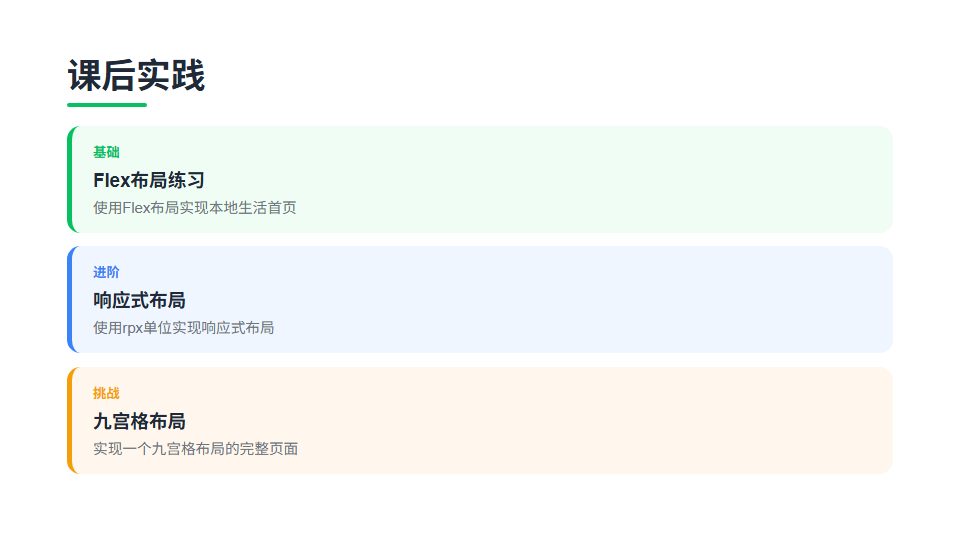
课后实践
基础
完成本地生活页面
按照案例2-2,完成包含轮播图和九宫格导航的本地生活页面
进阶
自定义轮播指示器
修改 swiper 的 indicator-dots 样式,使用自定义指示器点
挑战
响应式商品栅格
仅用 Flex 与 rpx 实现商品卡片栅格:一行 2 列且最后一行不满时左对齐不拉伸,在 iPhone 6 / iPhone 14 Pro Max 两种机型下均正常
9
本课小结
rpx响应式单位
Flex布局核心属性
Flex子项属性
案例2-2 本地生活九宫格