第5次课 · 第2章 · 3课时
多页面导航与tabBar配置
1
教学目标
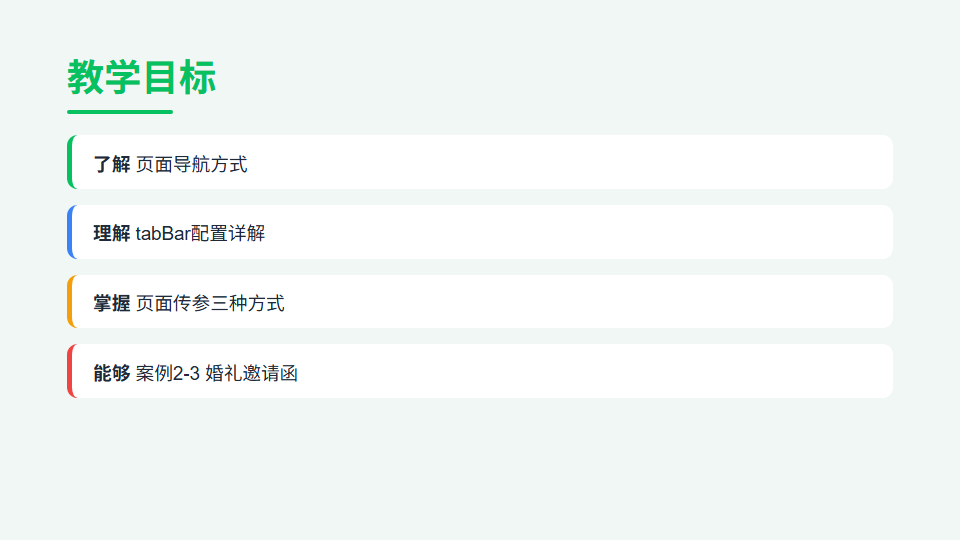
- 掌握小程序页面导航的两种方式
- 理解tabBar的配置与使用
- 掌握页面间参数传递的方法
- 能够实现多页面应用
- 案例:案例2-3 婚礼邀请函
2
重点、难点与课时分配
教学重点
页面导航、tabBar配置、页面传参
教学难点
页面栈管理、传参编码解码
课时分配(共 3 学时)
导航与传参讲解 1 学时,案例 2-3 婚礼邀请函实操 2 学时
3
课件要点
页面导航方式
声明式导航: <navigator url="/pages/xxx">跳转</navigator>
编程式导航: wx.navigateTo / wx.redirectTo / wx.switchTab
wx.navigateTo — 保留当前页, 可返回(最多10层)
wx.redirectTo — 关闭当前页, 不可返回
wx.switchTab — 跳转tabBar页面, 关闭其他所有页面
tabBar配置
在app.json中配置tabBar节点
list数组: 最少2个, 最多5个tab
每个tab: pagePath / text / iconPath / selectedIconPath
color / selectedColor / backgroundColor 样式配置
position: bottom(默认) 或 top
页面传参
路径传参: /pages/detail?id=1&name=test
接收参数: onLoad(options) 中获取 options.id
编码: encodeURIComponent() 处理特殊字符
全局变量: getApp().globalData 共享数据
缓存传参: wx.setStorageSync / wx.getStorageSync
案例2-3 婚礼邀请函
使用tabBar实现首页/照片/故事/祝福4个页面
使用navigator实现页面跳转
使用路径传参传递照片/故事详情
自定义tabBar图标与样式
综合运用导航与传参完成婚礼邀请函
4
代码示例与讲解
页面导航方式
navigate.js
导航方式对比
1// 方式一:声明式导航 navigator
2<!-- 保留当前页,跳转到非tabBar页 -->
3<navigator url="/pages/detail/detail?id=1">
4 查看详情
5</navigator>
6
7<!-- 关闭当前页,重定向 -->
8<navigator url="/pages/login/login" open-type="redirect">
9 去登录
10</navigator>
11
12<!-- 跳转到 tabBar 页 -->
13<navigator url="/pages/index/index" open-type="switchTab">
14 回首页
15</navigator>
16
17// 方式二:编程式导航 wx API
18// 保留当前页,可返回(最多10层)
19wx.navigateTo({
20 url: '/pages/detail/detail?id=1'
21})
22
23// 关闭当前页,不可返回
24wx.redirectTo({
25 url: '/pages/login/login'
26})
27
28// 跳转到 tabBar 页(关闭所有非tabBar页)
29wx.switchTab({
30 url: '/pages/index/index'
31})
32
33// 返回上一页(默认delta=1)
34wx.navigateBack({ delta: 1 })
35
36// ⚠️ navigateTo 最多10层页面栈
37// tabBar 页只能用 switchTab 跳转
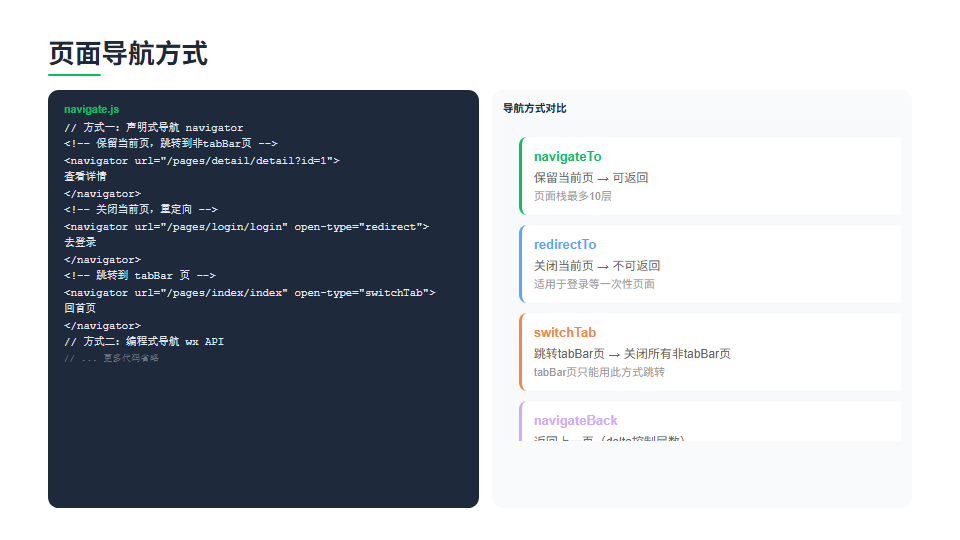
页面导航分声明式(navigator组件)和编程式(wx API)两种。核心区别:navigateTo保留当前页可返回,最多10层;redirectTo关闭当前页不可返回;switchTab跳转tabBar页,会关闭所有非tabBar页。注意tabBar页面只能用switchTab跳转,不能用navigateTo。
tabBar配置详解
app.json
tabBar效果预览
1{
2 "pages": [
3 "pages/home/home",
4 "pages/message/message",
5 "pages/contact/contact"
6 ],
7
8 "tabBar": {
9 "color": "#999",
10 "selectedColor": "#07c160",
11 "backgroundColor": "#fff",
12 "borderStyle": "black",
13 "position": "bottom",
14
15 "list": [
16 {
17 "pagePath": "pages/home/home",
18 "text": "首页",
19 "iconPath": "images/home.png",
20 "selectedIconPath": "images/home-active.png"
21 },
22 {
23 "pagePath": "pages/message/message",
24 "text": "消息",
25 "iconPath": "images/msg.png",
26 "selectedIconPath": "images/msg-active.png"
27 },
28 {
29 "pagePath": "pages/contact/contact",
30 "text": "联系",
31 "iconPath": "images/contact.png",
32 "selectedIconPath": "images/contact-active.png"
33 }
34 ]
35 }
36}
37
38// ⚠️ tabBar 配置规则
39list 最少 2 个,最多 5 个
40pagePath 必须在 pages 中已声明
41图标仅支持本地图片,建议 81×81px
42tabBar 页面不会触发 onUnload
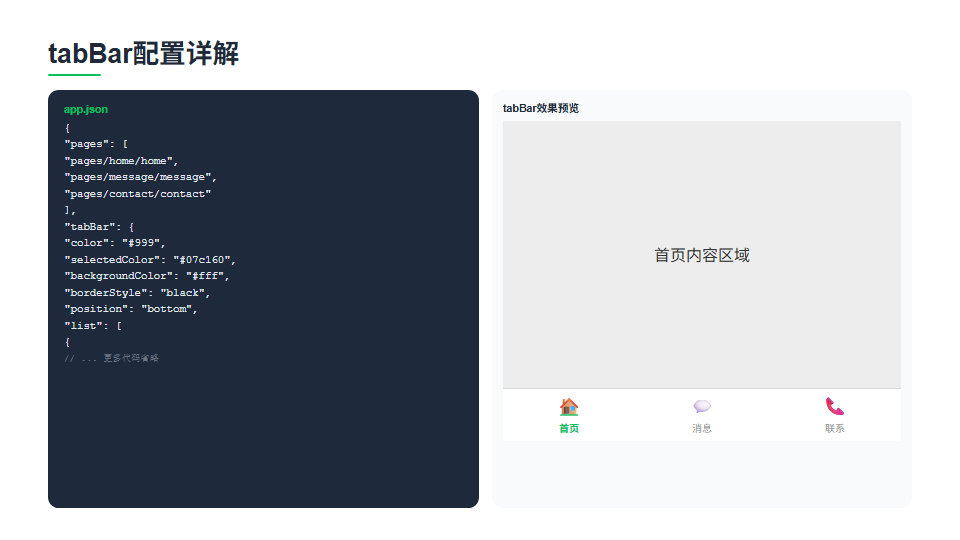
tabBar在app.json中配置,list数组最少2项最多5项。每项必须包含pagePath、text、iconPath和selectedIconPath。全局样式属性:color未选中文字颜色、selectedColor选中文字颜色、backgroundColor背景色。注意pagePath必须在pages数组中已声明,图标只支持本地图片建议81×81px,tabBar页面不会触发onUnload。
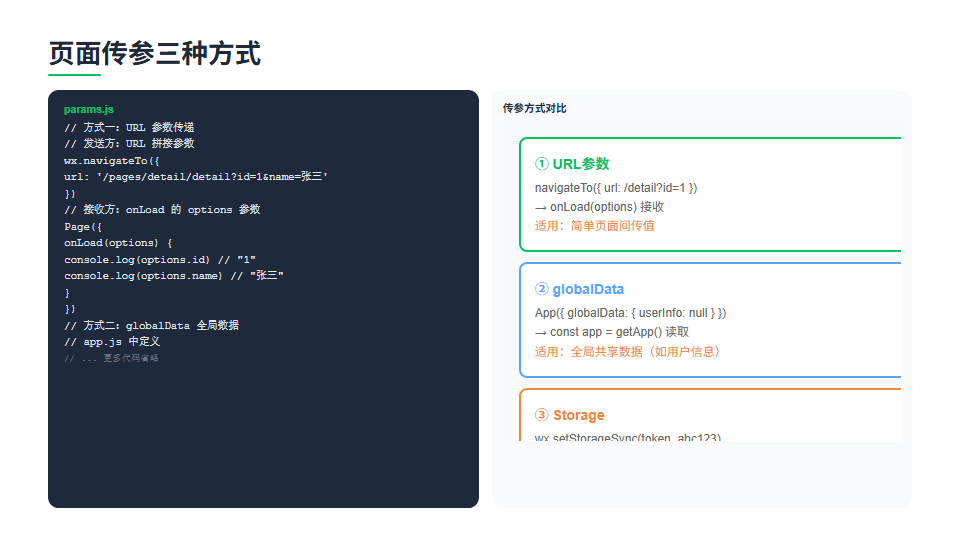
页面传参三种方式
params.js
传参方式对比
1// 方式一:URL 参数传递
2
3// 发送方:URL 拼接参数
4wx.navigateTo({
5 url: '/pages/detail/detail?id=1&name=张三'
6})
7
8// 接收方:onLoad 的 options 参数
9Page({
10 onLoad(options) {
11 console.log(options.id) // "1"
12 console.log(options.name) // "张三"
13 }
14})
15
16// 方式二:globalData 全局数据
17
18// app.js 中定义
19App({
20 globalData: { token: '', userInfo: null }
21})
22
23// 页面中读取
24const app = getApp()
25console.log(app.globalData.userInfo)
26
27// 方式三:本地缓存 Storage
28
29// 存储数据
30wx.setStorageSync('token', 'abc123')
31
32// 读取数据
33const token = wx.getStorageSync('token')
34
35// 清除数据
36wx.removeStorageSync('token')
37
38// ⚠️ 三种方式对比
39URL参数:简单页面间传值,仅onLoad可接收
40globalData:全局共享数据,小程序运行期间有效
41Storage:持久化存储,关闭小程序后仍存在
页面传参有三种方式:URL参数最简单,通过navigateTo的url拼接参数,在目标页onLoad(options)接收,但仅限onLoad;globalData在App中定义全局数据,任意页面通过getApp()读取,小程序运行期间有效;Storage本地缓存,关闭小程序后仍存在,适合存储登录态等持久化数据。
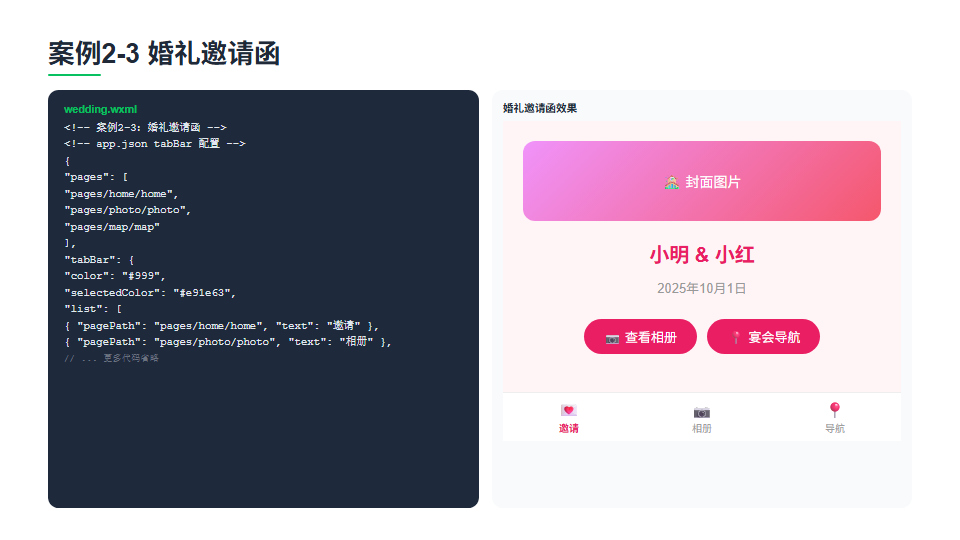
案例2-3 婚礼邀请函
wedding.wxml
婚礼邀请函效果
1<!-- 案例2-3:婚礼邀请函 -->
2<!-- app.json tabBar 配置 -->
3{
4 "pages": [
5 "pages/home/home",
6 "pages/photo/photo",
7 "pages/map/map"
8 ],
9 "tabBar": {
10 "color": "#999",
11 "selectedColor": "#e91e63",
12 "list": [
13 { "pagePath": "pages/home/home", "text": "邀请" },
14 { "pagePath": "pages/photo/photo", "text": "相册" },
15 { "pagePath": "pages/map/map", "text": "导航" }
16 ]
17 }
18}
19
20<!-- home.wxml 邀请页 -->
21<view class="invite">
22 <image src="{{coverImg}}" mode="aspectFill" />
23 <view class="title">{{groom}} & {{bride}}</view>
24 <view class="date">{{date}}</view>
25
26 <!-- 带参数跳转到相册详情 -->
27 <navigator
28 url="/pages/photo/photo?albumId={{albumId}}"
29 open-type="switchTab">
30 查看相册
31 </navigator>
32
33 <!-- 跳转到地图导航 -->
34 <navigator
35 url="/pages/map/map"
36 open-type="switchTab">
37 宴会导航
38 </navigator>
39</view>
40
41// home.js 数据与传参
42Page({
43 data: {
44 coverImg: "/images/cover.jpg",
45 groom: "小明",
46 bride: "小红",
47 date: "2025年10月1日",
48 albumId: "wedding2025"
49 }
50})
案例2-3婚礼邀请函综合运用了本课知识点:tabBar配置实现邀请、相册、导航三个底部标签页;navigator声明式导航配合open-type="switchTab"跳转tabBar页;URL参数传递将albumId传到相册页;{{}}数据绑定显示新郎新娘姓名和婚期。这是一个典型的多页面小程序结构。
6
课堂视频
第5次课 · 多页面导航与tabBar配置
本次课教学视频请在课堂现场观看
视频文件较大未随本站发布;如需回看,请向任课教师索取或在课程群下载。
7
教材案例源码
用微信开发者工具「导入项目」打开对应目录即可运行。知识储备是分知识点的最小示例,案例实现/项目实现是完整工程,服务器端是案例配套的后端接口服务。
8
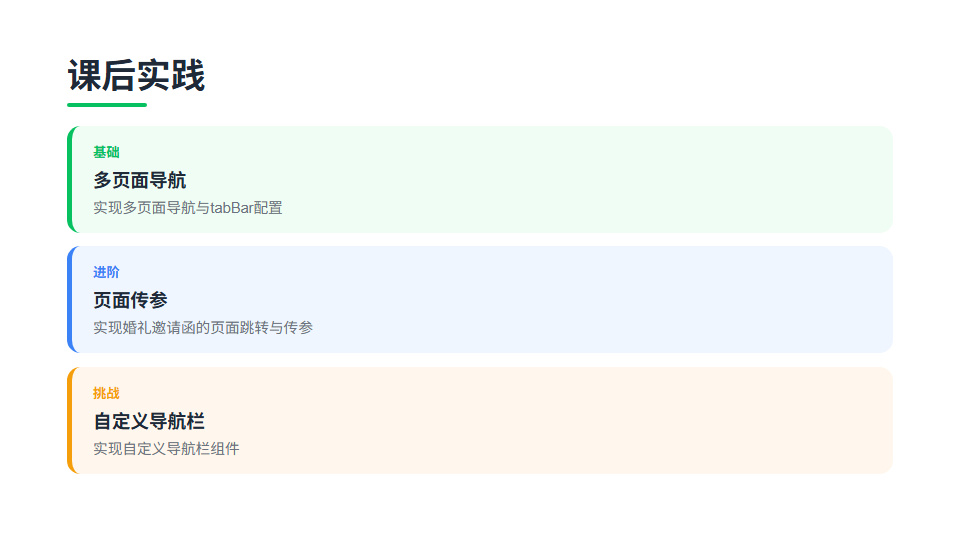
课后实践
基础
完成婚礼邀请函项目
按照案例2-3,完成包含首页、照片墙、婚礼信息三个tabBar页面的项目
进阶
扩展婚礼邀请函
增加宾客祝福页面(非tabBar页),通过 navigateTo 跳转,使用 navigateBack 返回
挑战
页面栈与传参调试
连续 navigateTo 跳转至第 11 层观察报错,改用 redirectTo 对比页面栈变化;传递含中文与 & 的参数,验证 encodeURIComponent 的必要性
9
本课小结
页面导航方式
tabBar配置详解
页面传参三种方式
案例2-3 婚礼邀请函