第6次课 · 第3章 · 3课时
事件绑定与页面交互
1
教学目标
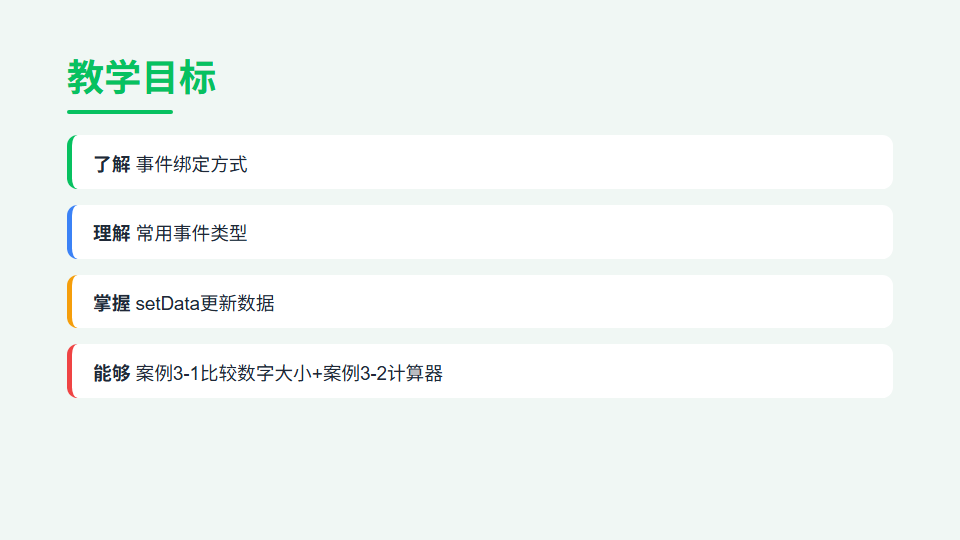
- 掌握小程序事件绑定的方式与类型
- 理解事件对象的常用属性
- 掌握setData更新视图数据
- 能够实现常见的页面交互效果
- 案例:案例3-1 比较数字大小、案例3-2 计算器
2
重点、难点与课时分配
教学重点
事件绑定、事件对象、setData更新视图
教学难点
事件冒泡与捕获、input双向绑定
课时分配(共 3 学时)
事件机制讲解 1 学时,案例 3-1/3-2 实操 2 学时
3
课件要点
事件绑定方式
bind事件: bindtap / bindinput / bindchange
catch事件: catchtap — 阻止事件冒泡
事件传参: data-* 自定义属性 + e.currentTarget.dataset
注意: bindtap无法直接传参, 需用data-*方式
e.target vs e.currentTarget: target是触发者, currentTarget是绑定者
常用事件类型
tap — 点击事件(最常用)
input — 输入事件(实时触发)
change — 值改变事件
submit — 表单提交事件
scroll — 滚动事件
setData更新数据
this.setData({ key: value }) — 更新数据并刷新视图
setData是异步的, 回调函数可确认更新完成
只更新需要变化的数据(局部更新)
避免频繁调用setData(性能优化)
setData数据量不宜过大
案例3-1 比较数字大小 / 案例3-2 计算器
案例3-1 比较数字大小 — input 收集两个数字,bindtap 触发比较,setData 回显结论
案例3-2 计算器 — 数字键与运算符键共用一个 bindtap,靠 data-key 区分
事件传参:data-key 携带按键值,处理函数中用 e.currentTarget.dataset.key 取出
catchtap 阻止冒泡:防止按键点击穿透到外层容器的点击事件
综合运用事件绑定与 setData 完成两个教材案例
4
代码示例与讲解
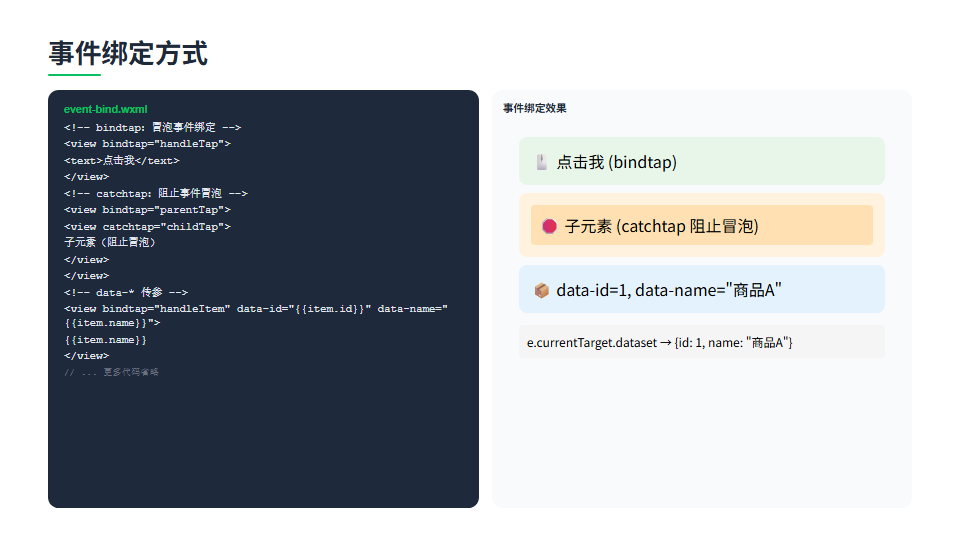
事件绑定方式
event-bind.wxml
事件绑定效果
1<!-- bindtap:冒泡事件绑定 -->
2<view bindtap="handleTap">
3 <text>点击我</text>
4</view>
5
6<!-- catchtap:阻止事件冒泡 -->
7<view bindtap="parentTap">
8 <view catchtap="childTap">
9 子元素(阻止冒泡)
10 </view>
11</view>
12
13<!-- data-* 传参 -->
14<view bindtap="handleItem" data-id="{{item.id}}" data-name="{{item.name}}">
15 {{item.name}}
16</view>
17
18<!-- e.target vs e.currentTarget -->
19// e.target:触发事件的元素(可能是子元素)
20// e.currentTarget:绑定事件的元素(始终是当前元素)
21handleItem(e) {
22 const id = e.currentTarget.dataset.id
23 const name = e.currentTarget.dataset.name
24 console.log(id, name)
25}
微信小程序中,bindtap 是最常用的事件绑定方式,它允许事件冒泡。如果需要阻止冒泡,使用 catchtap。传递参数时,通过 data-* 属性携带数据,在事件处理函数中通过 e.currentTarget.dataset 获取。注意区分 e.target 和 e.currentTarget:target 是实际触发事件的元素,而 currentTarget 是绑定事件的元素,取参数时务必使用 e.currentTarget,避免取到子元素上的数据。
常用事件类型
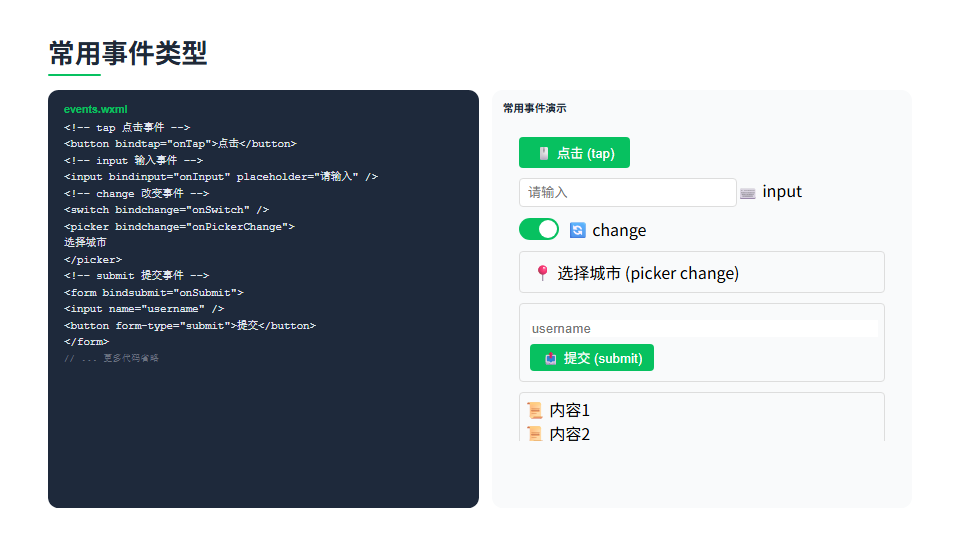
events.wxml
常用事件演示
1<!-- tap 点击事件 -->
2<button bindtap="onTap">点击</button>
3
4<!-- input 输入事件 -->
5<input bindinput="onInput" placeholder="请输入" />
6
7<!-- change 改变事件 -->
8<switch bindchange="onSwitch" />
9<picker bindchange="onPickerChange">
10 选择城市
11</picker>
12
13<!-- submit 提交事件 -->
14<form bindsubmit="onSubmit">
15 <input name="username" />
16 <button form-type="submit">提交</button>
17</form>
18
19<!-- scroll 滚动事件 -->
20<scroll-view bindscroll="onScroll" scroll-y>
21 <view>内容1</view>
22 <view>内容2</view>
23</scroll-view>
小程序常用事件有五类:tap 是点击事件,最基础最常用;input 事件在输入框内容变化时触发,通过 e.detail.value 获取输入值;change 事件用于 switch、picker 等组件状态改变时触发;submit 事件配合 form 组件,通过 form-type="submit" 触发,可一次性收集所有表单数据;scroll 事件在 scroll-view 滚动时触发,可用于实现下拉刷新、滚动加载等效果。
setData更新数据
setData.js
setData 更新效果
1Page({
2 data: {
3 count: 0,
4 userInfo: { name: '张三', age: 20 },
5 list: []
6 },
7
8 // 基本用法:更新单个字段
9 handleAdd() {
10 this.setData({
11 count: this.data.count + 1
12 })
13 },
14
15 // 更新对象中的某个属性(路径写法)
16 updateName() {
17 this.setData({
18 'userInfo.name': '李四'
19 })
20 },
21
22 // 更新数组中某一项
23 updateListItem() {
24 this.setData({
25 'list[0]': { id: 1, name: '更新项' }
26 })
27 },
28
29 // ⚠️ 性能优化:只更新需要变化的数据
30 // ❌ 不要这样写:整体替换
31 // this.setData({ list: newList })
32 // ✅ 应该这样写:只更新变化项
33 appendList() {
34 const key = `list[${this.data.list.length}]`
35 this.setData({ [key]: newItem })
36 }
37})
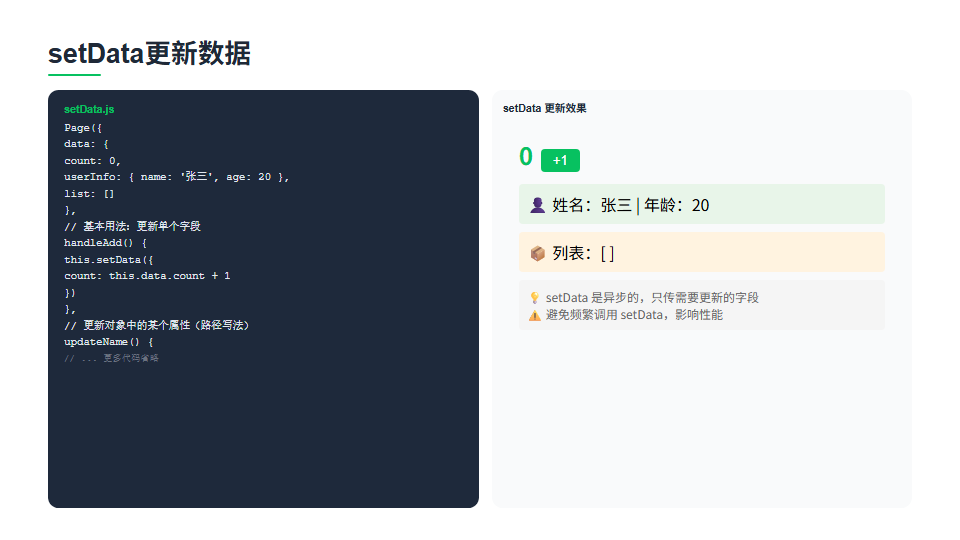
setData 是小程序更新视图的唯一方式。基本用法是传入一个对象,键为 data 中的字段名,值为新值。更新嵌套对象时,使用 路径写法,如 'userInfo.name'。更新数组某项用 'list[0]'。特别注意性能优化:setData 是异步操作,每次调用都会触发视图渲染,所以要避免频繁调用和整体替换大数据,只更新变化的部分。
案例3-1比较数字大小+案例3-2计算器
compare.wxml
比较数字 & 计算器
1<!-- 案例3-1:比较数字大小 compare.wxml -->
2<view class="container">
3 <input bindinput="onInputNum1" type="number"
4 placeholder="请输入第一个数字" />
5 <input bindinput="onInputNum2" type="number"
6 placeholder="请输入第二个数字" />
7 <button bindtap="compare">比较大小</button>
8 <view>结果:{{result}}</view>
9</view>
10
11// compare.js
12Page({
13 data: { num1: '', num2: '', result: '' },
14 onInputNum1(e) {
15 this.setData({ num1: e.detail.value })
16 },
17 onInputNum2(e) {
18 this.setData({ num2: e.detail.value })
19 },
20 compare() {
21 const { num1, num2 } = this.data
22 if (!num1 || !num2) return
23 const n1 = Number(num1), n2 = Number(num2)
24 const res = n1 > n2 ? `${n1}大于${n2}` : n1 < n2 ? `${n1}小于${n2}` : '两数相等'
25 this.setData({ result: res })
26 }
27})
28
29<!-- 案例3-2:计算器 calc.wxml -->
30<view class="calc">
31 <view class="display">{{display}}</view>
32 <view class="keys">
33 <view wx:for="{{keys}}" wx:key="index"
34 bindtap="onKey" data-val="{{item}}">
35 {{item}}
36 </view>
37 </view>
38</view>
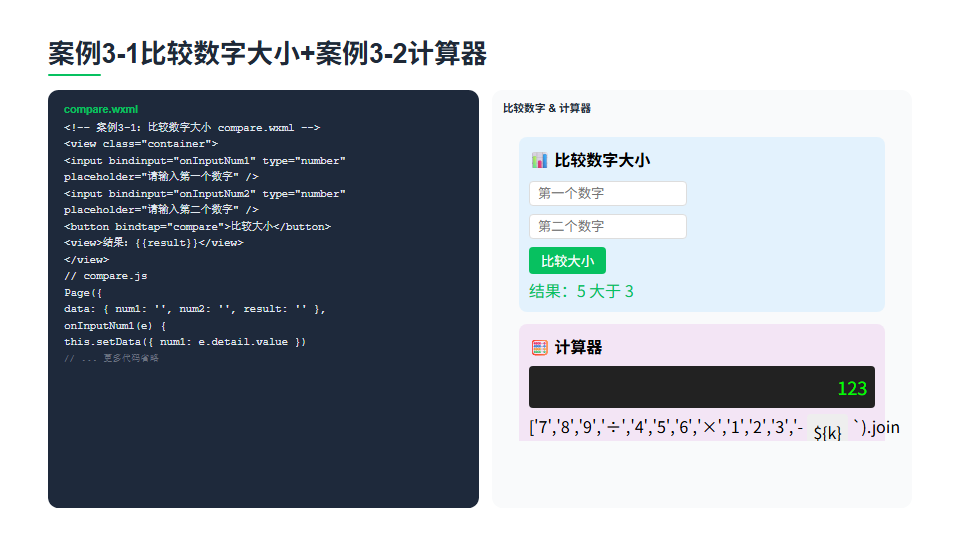
案例3-1比较数字大小:两个 input 通过 bindinput 实时获取输入值存入 data,点击按钮时在 compare 函数中比较大小,用 setData 更新结果显示。案例3-2计算器:使用 wx:for 循环渲染按键,通过 data-val 传参,在 onKey 中根据按键类型(数字、运算符、等号、清除)分别处理,核心是字符串拼接和 eval 计算表达式。
6
课堂视频
第6次课 · 事件绑定与页面交互
本次课教学视频请在课堂现场观看
视频文件较大未随本站发布;如需回看,请向任课教师索取或在课程群下载。
7
教材案例源码
用微信开发者工具「导入项目」打开对应目录即可运行。知识储备是分知识点的最小示例,案例实现/项目实现是完整工程,服务器端是案例配套的后端接口服务。
8
课后实践
基础
比较数字大小
完成案例3-1,实现两个数字的比较功能
进阶
计算器
完成案例3-2,实现简易计算器,将计算逻辑模块化
挑战
科学计算器
在计算器基础上增加括号、百分比、开方等高级运算功能
9
本课小结
事件绑定方式
常用事件类型
setData更新数据
案例3-1比较数字大小+案例3-2计算器