第8次课 · 第3章 · 3课时
表单组件与数据提交
1
教学目标
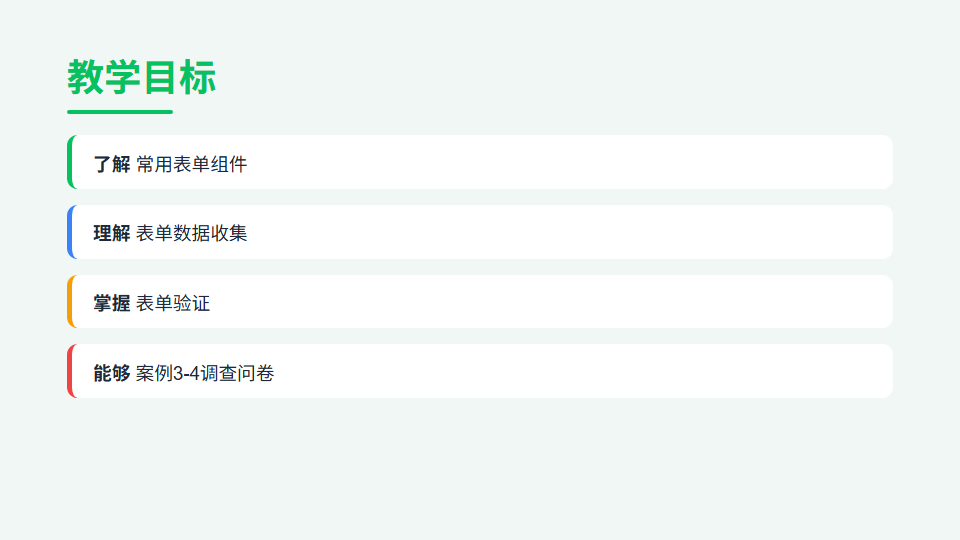
- 掌握常用表单组件的用法
- 理解表单验证的实现方式
- 掌握表单数据的收集与提交
- 能够实现完整的表单交互
- 案例:案例3-4 调查问卷
2
重点、难点与课时分配
教学重点
表单组件、表单验证、数据提交
教学难点
表单验证逻辑、数据格式处理
课时分配(共 3 学时)
表单组件讲解 1 学时,案例 3-4 调查问卷实操 2 学时
3
课件要点
常用表单组件
input — 文本输入框(单行)
textarea — 多行文本输入
radio — 单选框(radio-group包裹)
checkbox — 复选框(checkbox-group包裹)
picker — 选择器(日期/时间/省市区/自定义)
switch — 开关选择器
表单数据收集
form组件: bindsubmit / bindreset
button formType="submit" 触发提交
e.detail.value 获取所有表单数据
需要给每个表单项设置name属性
input事件实时获取: bindinput + e.detail.value
表单验证
非空验证: 检查必填项是否为空
格式验证: 手机号/邮箱等正则匹配
长度验证: 最小/最大字符数限制
自定义验证: 根据业务规则校验
提示方式: wx.showToast / wx.showModal
案例3-4 调查问卷
使用input收集姓名和联系方式
使用radio实现单选题
使用checkbox实现多选题
使用textarea收集开放性回答
表单验证+数据提交完成调查问卷
4
代码示例与讲解
常用表单组件
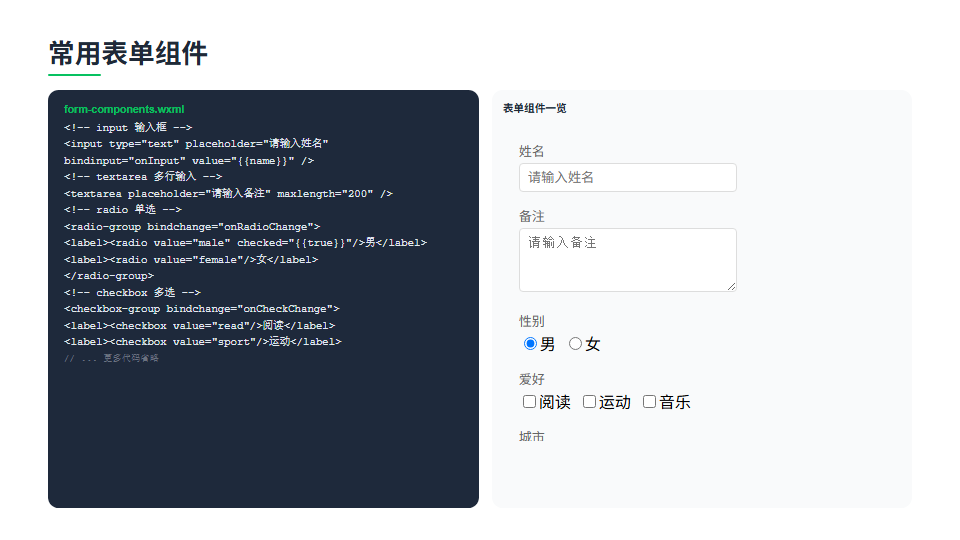
form-components.wxml
表单组件一览
1<!-- input 输入框 -->
2<input type="text" placeholder="请输入姓名"
3 bindinput="onInput" value="{{name}}" />
4
5<!-- textarea 多行输入 -->
6<textarea placeholder="请输入备注" maxlength="200" />
7
8<!-- radio 单选 -->
9<radio-group bindchange="onRadioChange">
10 <label><radio value="male" checked="{{true}}"/>男</label>
11 <label><radio value="female"/>女</label>
12</radio-group>
13
14<!-- checkbox 多选 -->
15<checkbox-group bindchange="onCheckChange">
16 <label><checkbox value="read"/>阅读</label>
17 <label><checkbox value="sport"/>运动</label>
18 <label><checkbox value="music"/>音乐</label>
19</checkbox-group>
20
21<!-- picker 选择器 -->
22<picker mode="selector" range="{{cities}}"
23 bindchange="onCityChange">
24 当前选择:{{cities[index]}}
25</picker>
26
27<!-- switch 开关 -->
28<switch checked="{{isAgree}}" bindchange="onSwitch" />
小程序常用表单组件:input 单行输入框,支持 text/number/idcard 等类型;textarea 多行输入,可设 maxlength 限制字数;radio-group 单选组,同一组内只能选一个;checkbox-group 多选组,可同时选多个;picker 选择器,支持 selector/date/region 等模式;switch 开关,常用于协议勾选等场景。
表单数据收集
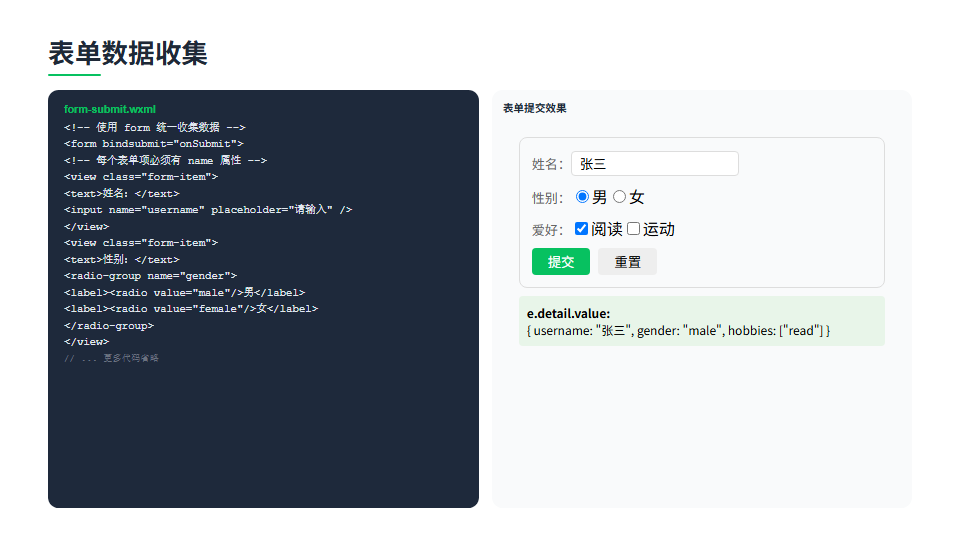
form-submit.wxml
表单提交效果
1<!-- 使用 form 统一收集数据 -->
2<form bindsubmit="onSubmit">
3<!-- 每个表单项必须有 name 属性 -->
4<view class="form-item">
5<text>姓名:</text>
6<input name="username" placeholder="请输入" />
7</view>
8
9<view class="form-item">
10<text>性别:</text>
11<radio-group name="gender">
12 <label><radio value="male"/>男</label>
13 <label><radio value="female"/>女</label>
14</radio-group>
15</view>
16
17<view class="form-item">
18<text>爱好:</text>
19<checkbox-group name="hobbies">
20 <label><checkbox value="read"/>阅读</label>
21 <label><checkbox value="sport"/>运动</label>
22</checkbox-group>
23</view>
24
25<!-- form-type="submit" 触发表单提交 -->
26<button form-type="submit">提交</button>
27<button form-type="reset">重置</button>
28</form>
29
30// JS 中获取表单数据
31onSubmit(e) {
32// e.detail.value 包含所有 name 属性的值
33const formData = e.detail.value
34console.log(formData)
35// { username: '张三', gender: 'male', hobbies: ['read'] }
36}
使用 form 组件的 bindsubmit 可以一次性收集所有表单数据。关键点是每个表单控件必须有 name 属性,提交时通过 e.detail.value 获取一个包含所有 name-value 的对象。radio-group 和 checkbox-group 的 name 放在 group 标签上,值分别是选中的 value 和 value 数组。按钮用 form-type="submit" 触发提交,form-type="reset" 触发重置。
表单验证
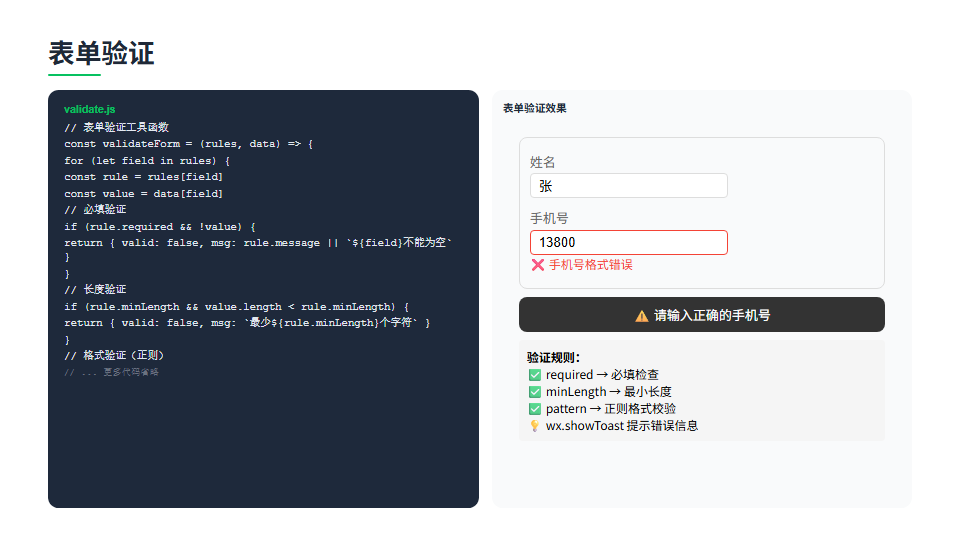
validate.js
表单验证效果
1// 表单验证工具函数
2const validateForm = (rules, data) => {
3 for (let field in rules) {
4 const rule = rules[field]
5 const value = data[field]
6
7// 必填验证
8if (rule.required && !value) {
9return { valid: false, msg: rule.message || `${field}不能为空` }
10 }
11
12// 长度验证
13if (rule.minLength && value.length < rule.minLength) {
14return { valid: false, msg: `最少${rule.minLength}个字符` }
15 }
16
17// 格式验证(正则)
18if (rule.pattern && !rule.pattern.test(value)) {
19return { valid: false, msg: rule.msg || '格式不正确' }
20 }
21 }
22return { valid: true }
23}
24
25// 使用示例
26onSubmit(e) {
27const formData = e.detail.value
28const rules = {
29 username: {
30 required: true, message: '请输入姓名'
31 minLength: 2
32 },
33 phone: {
34 required: true, message: '请输入手机号',
35 pattern: /^1[3-9]\d{9}$/, msg: '手机号格式错误'
36 }
37 }
38const result = validateForm(rules, formData)
39if (!result.valid) {
40wx.showToast({ title: result.msg, icon: 'none' })
41return
42 }
43// 验证通过,提交数据
44this.submitData(formData)
45}
表单验证是提交前必不可少的环节。常见验证类型:required 必填验证,检查值是否为空;minLength 长度验证,检查字符数;pattern 格式验证,用正则表达式校验手机号、邮箱等。验证不通过时,用 wx.showToast 提示用户错误信息,icon 设为 'none' 不显示图标。建议封装通用验证函数,通过规则配置对象来验证,提高代码复用性。
案例3-4调查问卷
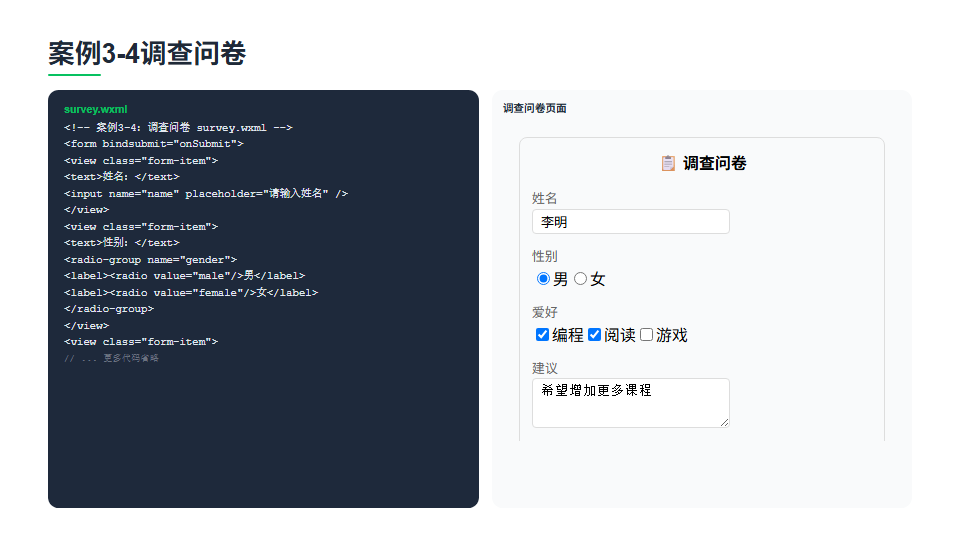
survey.wxml
调查问卷页面
1<!-- 案例3-4:调查问卷 survey.wxml -->
2<form bindsubmit="onSubmit">
3<view class="form-item">
4<text>姓名:</text>
5<input name="name" placeholder="请输入姓名" />
6</view>
7
8<view class="form-item">
9<text>性别:</text>
10<radio-group name="gender">
11 <label><radio value="male"/>男</label>
12 <label><radio value="female"/>女</label>
13</radio-group>
14</view>
15
16<view class="form-item">
17<text>爱好:</text>
18<checkbox-group name="hobbies">
19 <label><checkbox value="coding"/>编程</label>
20 <label><checkbox value="reading"/>阅读</label>
21 <label><checkbox value="gaming"/>游戏</label>
22</checkbox-group>
23</view>
24
25<view class="form-item">
26<text>建议:</text>
27<textarea name="suggestion" placeholder="请输入建议" />
28</view>
29
30<button form-type="submit">提交问卷</button>
31</form>
32
33// survey.js
34Page({
35onSubmit(e) {
36const { name, gender, hobbies, suggestion } = e.detail.value
37if (!name || !gender) {
38wx.showToast({ title: '请填写完整', icon: 'none' })
39return
40 }
41console.log('提交数据:', e.detail.value)
42wx.showToast({ title: '提交成功' })
43 }
44})
案例3-4调查问卷综合运用了表单组件和数据提交。WXML 中用 form 包裹所有控件,每个控件设置 name 属性。JS 中 onSubmit 通过 e.detail.value 一次性获取所有表单数据,先做必填验证,不通过则 wx.showToast 提示,通过后提交数据并显示成功提示。这是表单开发的标准流程。
6
课堂视频
第8次课 · 表单组件与数据提交
本次课教学视频请在课堂现场观看
视频文件较大未随本站发布;如需回看,请向任课教师索取或在课程群下载。
7
教材案例源码
用微信开发者工具「导入项目」打开对应目录即可运行。知识储备是分知识点的最小示例,案例实现/项目实现是完整工程,服务器端是案例配套的后端接口服务。
8
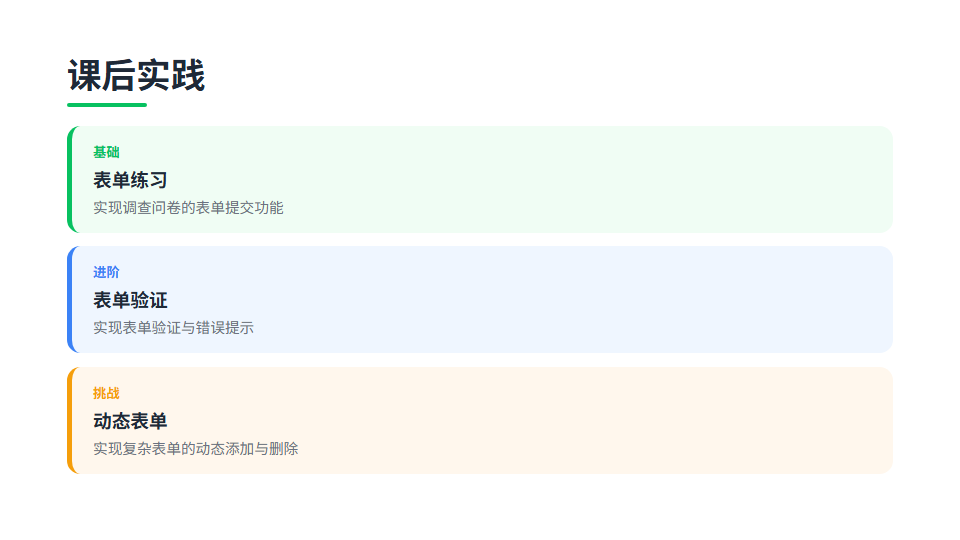
课后实践
基础
完成调查问卷
按照案例3-4,完成调查问卷页面,包含各类表单组件与数据提交
进阶
表单验证
增加表单验证逻辑:必填项检查、手机号格式验证、提交后清空表单
挑战
多步骤表单
将调查问卷拆分为多个步骤页面,支持上一步/下一步导航,最终一次性提交
9
本课小结
常用表单组件
表单数据收集
表单验证
案例3-4调查问卷